Introduction
Ce guide vise à accompagner les enseignant·e·s dans la création ou l’adaptation de cours accessibles à tous les élèves, quels que soient leurs besoins spécifiques (troubles DYS, déficiences visuelles, etc.). Il propose des bonnes pratiques concrètes, applicables dans les outils courants (Word, PDF, HTML, impressions papier).

Ce symbole est là pour vous rappeler à chaque fois les fonctionnalités offertes par AccessDoc afin de remédier à un problème d’accessibilité.
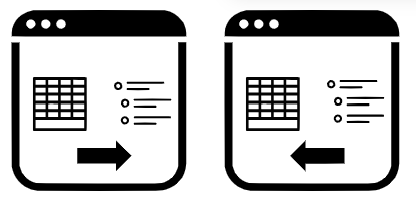
Papier VS Numérique
Remarque : Les contenus produits sur AccessDoc devraient au final être accessibles au format numérique (HTML, PDF, EPUB) et/ou pour une impression papier.
📄 Document scolaire papier
✅ Avantages
- Simplicité d’usage : pas besoin de matériel spécifique (ordinateur, tablette).
- Stabilité : le contenu est fixe, pas de problème de compatibilité logicielle.
- Manipulation tangible : utile pour certains élèves (ex. suivi avec une règle, annotations manuelles).
❌ Limites en accessibilité
- Peu adaptable : la taille des caractères, les couleurs, la police ne peuvent pas être modifiées.
- Accès limité aux élèves déficients visuels : difficile à lire sans grossissement ou transcription en braille.
- Pas de lecture vocale directe : nécessite un humain (lecteur) ou une version adaptée en braille/audio.
- Annotations assistées impossibles : pas de correcteur automatique, pas de support interactif.
💻 Document scolaire numérique
✅ Avantages
- Adaptabilité : police, taille, couleurs, contraste peuvent être modifiés selon les besoins.
- Compatibilité avec les aides techniques : lecteurs d’écran (NVDA, JAWS, VoiceOver), logiciels de grossissement, synthèse vocale, plages braille.
- Navigation facilitée : recherche par mots-clés, sommaire cliquable, hyperliens.
- Multimodalité : possibilité d’intégrer de l’audio, de la vidéo sous-titrée, des images décrites.
- Interactivité : exercices interactifs, corrections automatiques, surlignage, commentaires.
- Reproductibilité : peut être facilement partagé, sauvegardé et mis à jour.
❌ Limites
- Dépendance au matériel : nécessite un ordinateur, une tablette ou un smartphone.
- Compatibilité variable : un PDF scanné (non balisé) est inaccessible, un site mal conçu reste inutilisable.
- Courbe d’apprentissage : certains élèves doivent apprendre à utiliser les logiciels d’accessibilité.
- Fatigue visuelle : l’écran peut être fatigant pour de longues lectures.
🎯 En résumé
- Le papier reste plus direct, mais très limité pour les adaptations (grossissement, braille, lecture audio).
- Le numérique offre beaucoup plus de souplesse et d’accessibilité, à condition que le document soit bien conçu (balises, contraste, alternatives textuelles).
👉 Autrement dit, un document numérique peut être hautement accessible, mais seulement si son auteur applique les bonnes pratiques. Sinon, il peut être aussi inaccessible qu’un document papier.
| Critère | Document papier | Document numérique |
|---|---|---|
| Adaptabilité du texte | Fixe : police, taille et couleurs non modifiables | Flexible : taille, police, contraste personnalisables |
| Accessibilité visuelle | Lecture difficile pour déficients visuels (sauf en braille imprimé ou grossissement) | Compatible avec lecteurs d’écran, grossissement, synthèse vocale, plages braille |
| Navigation | Linéaire, page après page | Recherche par mots-clés, sommaire interactif, liens cliquables |
| Interactivité | Aucune, support statique | Possible : exercices interactifs, annotations numériques, corrections automatiques |
| Multimodalité | Limité au texte et images imprimées | Intégration audio, vidéo sous-titrée, descriptions d’images |
| Reproductibilité | Photocopies uniquement, perte de qualité | Facile à dupliquer, partager et mettre à jour |
| Compatibilité aides techniques | Faible (loupe, braille imprimé) | Forte (logiciels de lecture, outils d’accessibilité intégrés) |
| Contraintes | Simple, pas de matériel requis, mais peu adaptable | Nécessite un appareil, dépend de la qualité du fichier (un PDF scanné ≠ accessible) |
Adaptations pédagogiques et outils
Utilisation d’ordinateurs ou tablettes équipés de synthèse vocale, de logiciels d’agrandissement ou de plage braille.
- Envoi préalable des supports de cours numérisés pour permettre à l’élève de les adapter à ses besoins visuels.
- Oralisation systématique de tout ce qui est écrit au tableau et ralentissement du rythme pour favoriser la compréhension.
Cours en ligne
- Vérifier que la plateforme d’hébergement est conforme au RGAA. (en quelque sorte le conteneur de vos supports de cours, accessibilité indispensable !)
- Assurer l’accessibilité des documents proposés (Word, PDF, HTML).
- Fournir des transcriptions ou sous-titres pour les vidéos.
Rappels fondamentaux
Utiliser des titres hiérarchisés (Titre 1, Titre 2, etc.).

Employer des listes à puces ou numérotées pour structurer l’information.

Éviter les phrases longues, préférer une syntaxe simple et directe.
Ne pas rédiger les titres ou paragraphes en MAJUSCULES (peu lisibles pour les DYS).
TITRE ENTIEREMENT EN MAJUSCULES
Note : pensez à mettre les accents sur les majuscules ! Par exemple Étape 1 (lors de la lecture du texte par un lecteur d’écran la la lettre doit ^rtre correctement prononcée, « é » et non pas « e ».
Utiliser des polices « sans sérif » lisibles et clairement dessinées.
Par exemple : Arial, Calibri, Verdana ou Luciole.
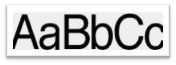

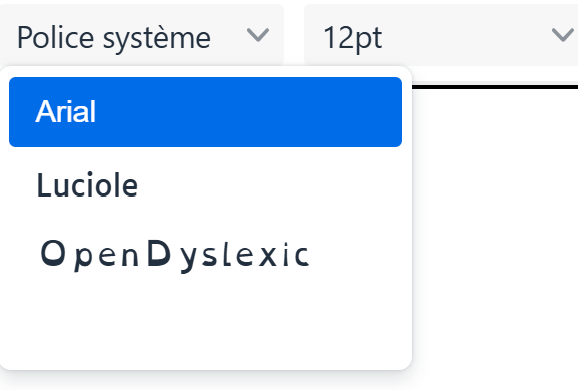
Respecter une taille de police minimale de 12 pt (14 pt pour l’impression).
Prévoir un interlignage de 1,5 à 2.

Contraste élevé : texte noir sur fond blanc ou jaune pâle (pour le papier).
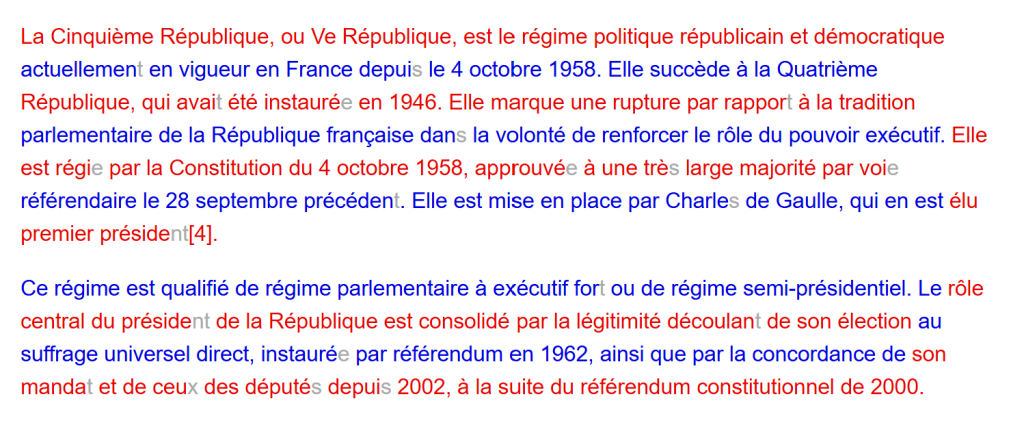
Du texte sur une image : attention !
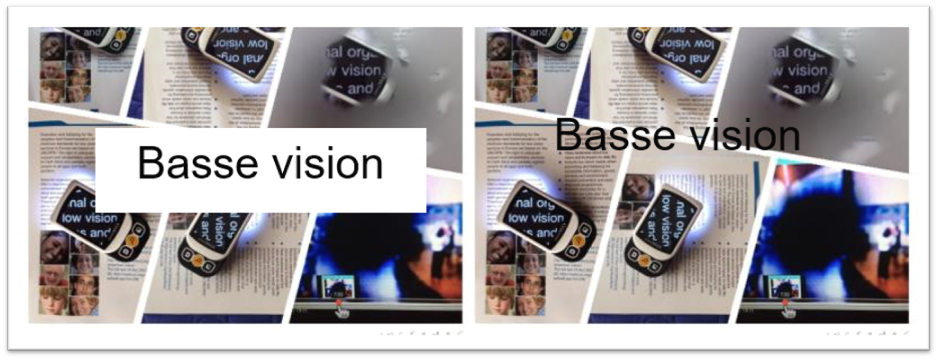
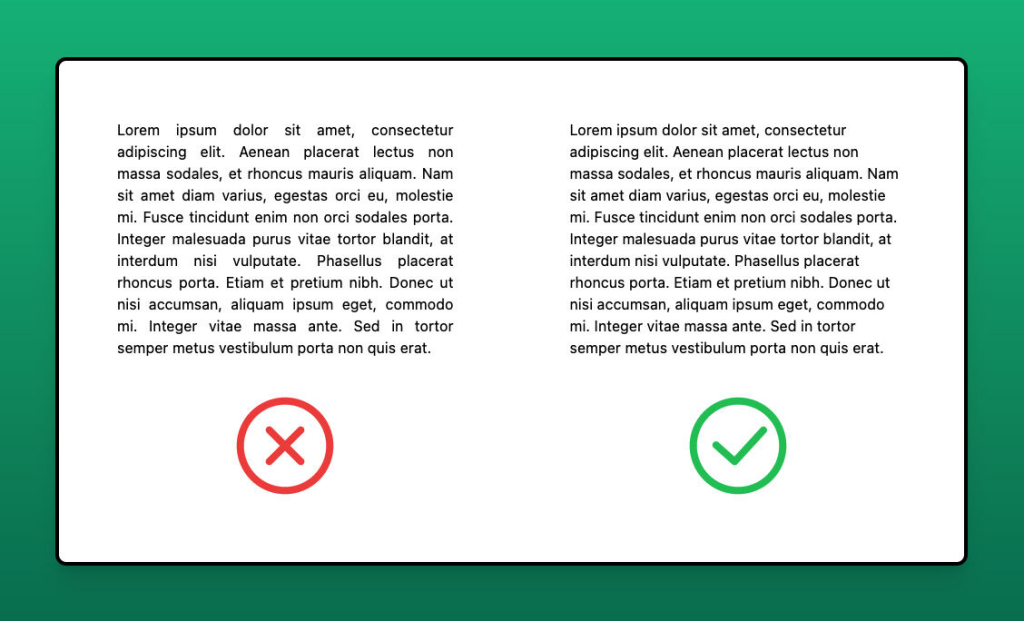
Favorisez une mise en page aérée, éviter le texte justifié.
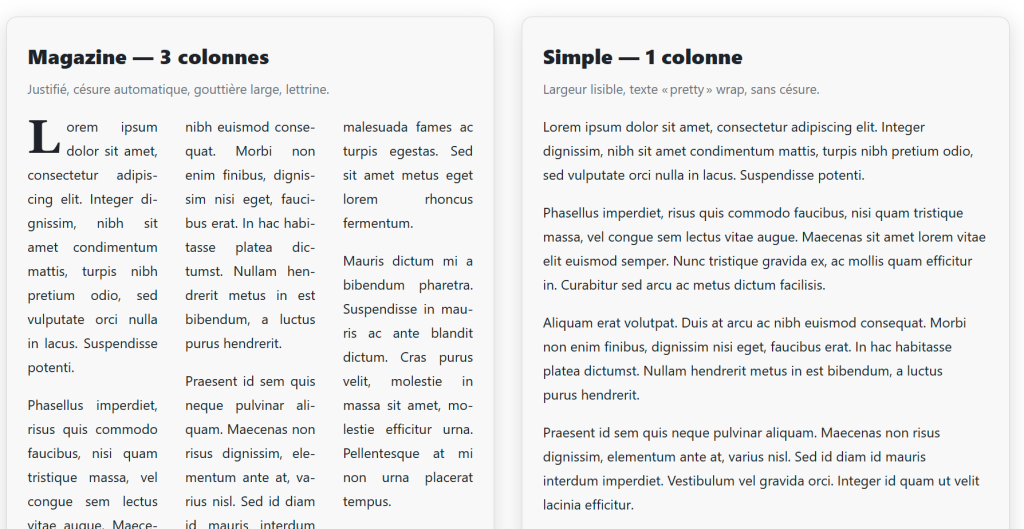
Utiliser une mise en page sur une seule colonne
Pour des élèves dyslexiques:
- Utiliser une police adaptée comme Luciole ou OpenDyslexic.
- Alterner les lignes de couleurs légèrement différentes (ex : blanc et gris pâle).
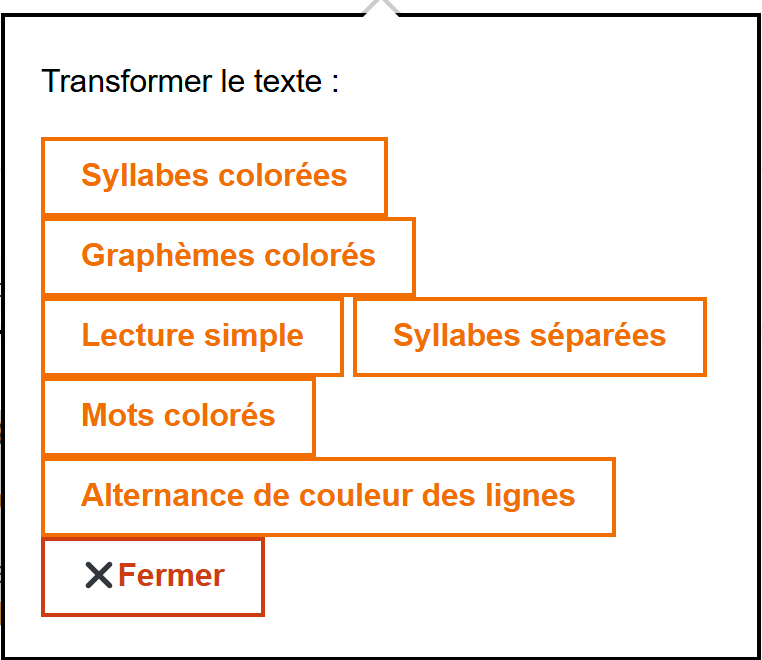
- Utiliser un code couleur ou un marquage syllabique si possible.

Conseils pour des consignes accessibles
- Privilégier des réponses textuelles (écrire, compléter, répondre par oui/non, choisir une option…).
- Utiliser des listes à choix (cases à cocher, boutons radio, menus déroulants) plutôt que des modifications de mise en forme.
- Donner des consignes d’action claires, sans ambiguïté et non visuelles (« Écris la bonne réponse », « Complète la phrase, « Sélectionner la bonne réponse parmi les propositions ci-dessous »…).
- Les indications uniquement visuelles (flèches, couleurs, formes) doivent toujours être accompagnées d’un texte explicatif.
- Éviter toute consigne basée sur la couleur, la police, le soulignement, etc.
- Les consignes telles que « barrer », « souligner », « encercler » ou « cocher » sont à éviter, car elles ne peuvent pas être interprétées par les lecteurs d’écran ni utilisées sur une version braille papier.
- Le vocabulaire utilisé doit être simple, précis et accessible à toutes et tous.
- Prévoir une mise en page aérée, avec des blocs bien séparés pour chaque question ou consigne.
Exemples de reformulation de consignes
| Consigne visuelle à éviter | Consigne accessible à privilégier |
|---|---|
| Souligne la bonne réponse. | Écris la bonne réponse dans la case prévue. |
| Barre la phrase incorrecte. | Écris « correct » ou « incorrect » à côté de chaque phrase. |
| Mets en rouge les mots importants. | Liste les mots importants dans une nouvelle ligne. |
| Mets en gras le verbe de la phrase. | Recopie la phrase en mettant le verbe entre crochets. (ex : Le chat [mange] la souris.) |

Exemple de consigne accessible pour un questionnaire
« Lis chaque phrase. À côté de chaque phrase, écris “vrai” si elle est correcte, ou “faux” si elle est incorrecte. »
Exemple de consigne accessible pour un formulaire
« Pour chaque question, écris ta réponse dans la zone prévue. Si tu dois choisir entre plusieurs options, écris simplement le numéro ou la lettre de la bonne réponse. »
Astuce :
Si tu utilises un outil numérique (Google Forms, Word, PDF), privilégie les champs de texte, cases à cocher ou menus déroulants, qui sont compatibles avec les lecteurs d’écran.
Il est toujours important de vérifier les contenus générés par AccessDoc et de les adapter selon les besoins des élèves !
Conseils spécifiques utiles aux enseignant·e·s
Photographier ou scanner un document
- S’assurer que le document est bien cadré et lisible (bonne lumière, pas de flou).
- Utiliser l’OCR (reconnaissance optique de caractères) pour rendre le texte accessible et sélectionnable.
- Proposer une version texte si le scan est peu lisible.


Formules scientifiques
- Ne pas insérer les formules sous forme d’image.
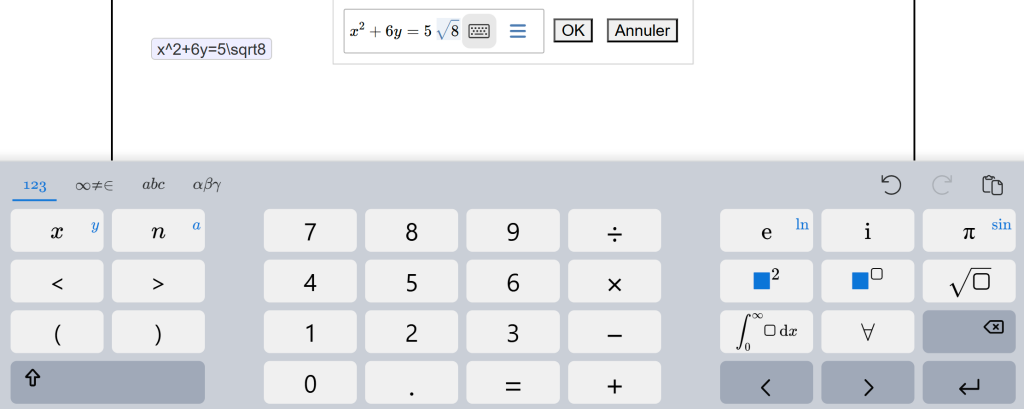
- Utiliser un éditeur d’équations (dans Word, LaTeX, ou MathML pour HTML).
- Fournir une description verbale ou une explication de la formule.
Mathématiques et accessibilité
L’accessibilité en mathématiques pour les élèves malvoyants ou non voyants pose des défis spécifiques, en raison du caractère visuel, symbolique et parfois spatial de la discipline. Cependant, de nombreuses adaptations et outils existent pour rendre cet enseignement plus inclusif.
Principaux obstacles
- Lecture linéaire : Les élèves non voyants lisent de façon linéaire (braille, synthèse vocale), alors que le langage mathématique nécessite souvent une vision globale des formules, tableaux ou figures.
- Notations complexes : Les notations mathématiques en braille sont spécifiques et parfois différentes selon les pays.
- Représentations graphiques : Les graphiques, schémas et figures géométriques sont difficiles à rendre accessibles sans adaptation.
Outils spécifiques
- Logiciels de transcription d’opérations algébriques en braille (ex : MathType, logiciels spécialisés).
- Calculatrices adaptées : calculatrices à gros chiffres, parlantes ou utilisables en braille.
- Imprimantes en relief pour produire des graphiques tactiles, permettant une exploration tactile des figures géométriques ou graphiques.
- Abaques, bouliers, objets en trois dimensions pour la manipulation concrète.
Adaptation des contenus
- Privilégier des figures simples, éviter la perspective et la surcharge d’informations visuelles.
- Décomposer les schémas complexes en plusieurs figures plus simples.
- Décrire précisément chaque élément graphique et spatial (ex : « le sommet A est à gauche du segment BC »).
- Utiliser des couleurs très contrastées et des traits épais pour les élèves malvoyants.
Ressources et plateformes
- Plateformes et logiciels dédiés à l’accessibilité mathématique.
- Utilisation de ressources en ligne et de banques d’exercices adaptés.
Accessibilité des logiciels : Certains logiciels de géométrie dynamique ou de calcul graphique restent inaccessibles pour les non voyants ; il faut privilégier ceux qui sont compatibles avec les outils d’assistance.
Les mathématiques et AccessDoc
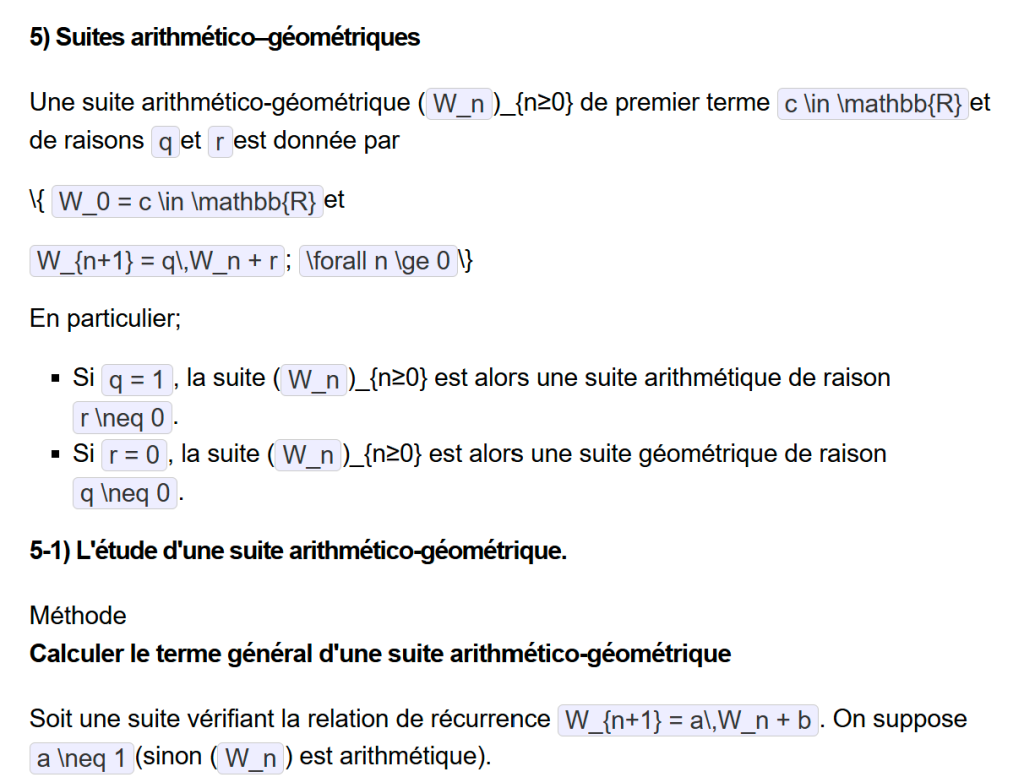
Avec Accessdoc vous pouvez importer un document image ou pdf contenant des mathématiques (illisibles pour un mal voyant) et en extraire le contenu de manière structurée.
Par exemple :

Résultat : le contenu est extrait de manière parfaitement structurée, avec le formules mathématiques en langage LateX (cliquez dessus pour les visualiser, les modifier, corriger…). Exportez votre document en HTML ou DOCX. Les mathématiques seront rendues accessibles.
Écrire des contenus scientifiques


Et les élèves non-voyants

Résumé des bonnes pratiques
| Difficulté rencontrée | Adaptation / Solution |
|---|---|
| Lecture linéaire du braille | Prévoir des descriptions textuelles structurées, oralisation, supports numériques adaptés |
| Notations mathématiques complexes | Utiliser des logiciels de transcription braille, supports numériques, simplifier les expressions |
| Graphiques et figures | Imprimer en relief, décomposer en figures simples, fournir description détaillée, utiliser objets 3D |
| Calculs et manipulation | Calculatrices parlantes ou braille, abaques, tableurs accessibles |
| Supports papier | Police agrandie, contraste fort, schémas épurés, légendes explicites |
En résumé : L’accessibilité en mathématiques repose sur la combinaison d’outils technologiques (numériques, tactiles, audio), d’adaptations pédagogiques (verbalisation, simplification, temps supplémentaire) et de supports adaptés (braille, grand format, relief). L’objectif est de permettre à chaque élève, selon son handicap, d’accéder au raisonnement, à la manipulation et à la compréhension des concepts mathématiques.
Adapter images, schémas et cartes pour élèves malvoyants ou non voyants
1. Principes généraux
- Toujours identifier le rôle de l’image : décorative (pas d’information nouvelle) ou informative (apporte un contenu essentiel).
- Adapter selon le handicap : non voyant (accès tactile, braille, audio) ou malvoyant (agrandissement, contraste, simplification visuelle).
- Adapter selon le support :
- Écran (ordinateur/tablette) : accessibilité numérique, outils d’assistance, personnalisation de l’affichage.
- Papier : impression adaptée (grand format, contraste), relief tactile, braille.
2. Sur écran (ordinateur, tablette)
- Images décoratives :
- Marquer comme décoratives (
alt=""), à ignorer par les lecteurs d’écran.
- Marquer comme décoratives (
- Images informatives (schémas, cartes, graphiques) :
- Ajouter un texte alternatif concis pour les images simples.
- Fournir une description détaillée et structurée pour les images complexes (schémas, cartes), incluant :
- Légendes textuelles accessibles.
- Description de la localisation relative et des éléments essentiels (« la Loire traverse la France d’est en ouest, au centre du pays », « la montagne est au nord, à droite du fleuve »).
- Un équivalent textuel complet pour transmettre toute l’information.
- Privilégier les images vectorielles (agrandissables sans perte de qualité) et la personnalisation de l’affichage (contraste, couleurs, taille).
- Utiliser des plateformes et outils adaptés (ex : DV-FABRIQUE, Tact2voice) pour créer des cartes interactives ou accessibles.
- Transcrire les informations importantes en audio ou en braille numérique si besoin.
- Pour les malvoyants :
- Utiliser des contrastes élevés, des traits épais, des éléments bien séparés.
- Éviter les images surchargées ou non contrastées.
- Pour les non voyants :
- Accès via lecteur d’écran, plage braille, ou dispositifs tactiles numériques (DotPad, tablettes tactiles avec guidage sonore).
Avec AccessDoc vous pouvez générer un attribut Alt à toutes les images.
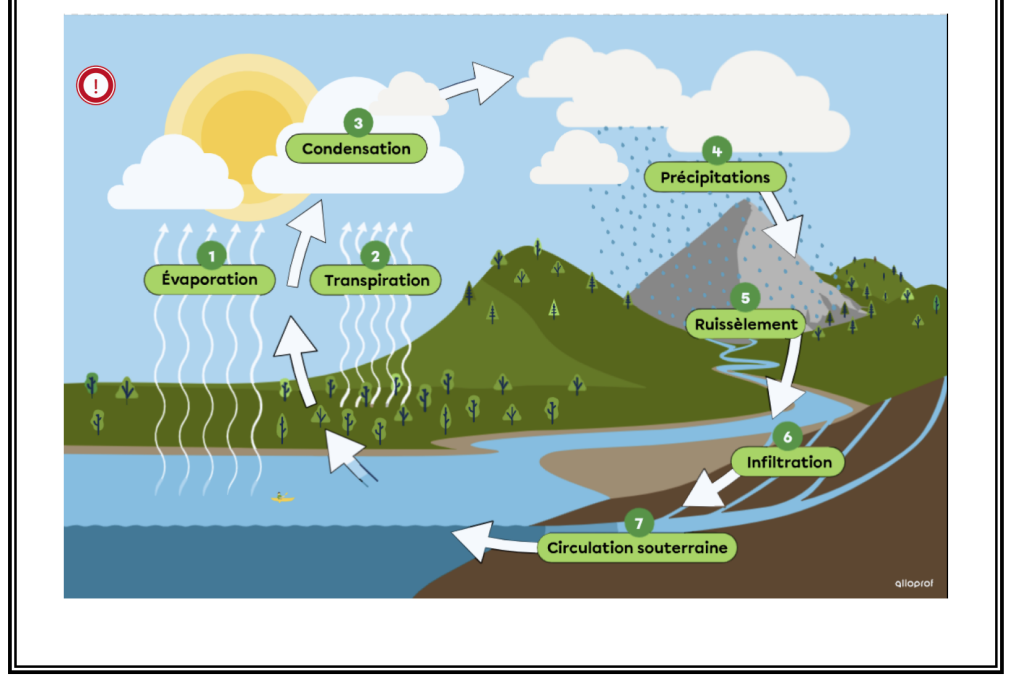

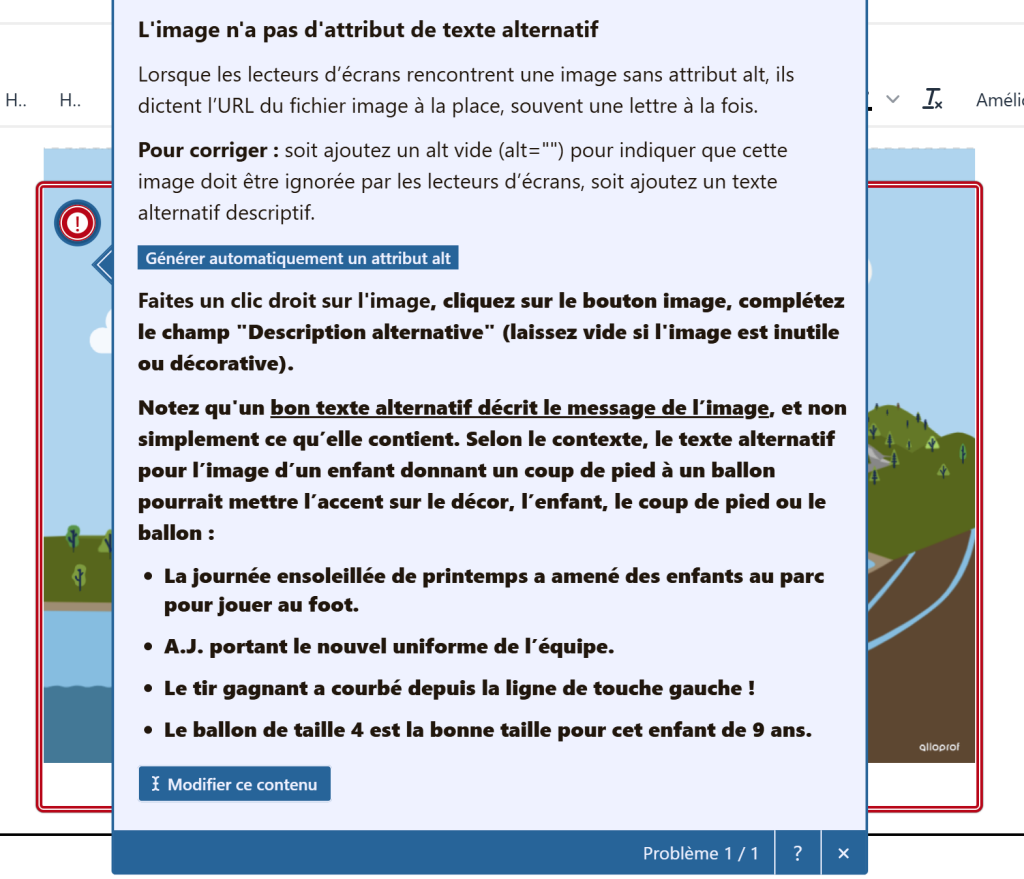
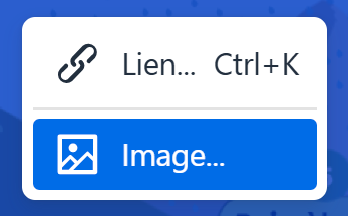
Vous pouvez personnaliser l’attribut Alt (clic droit sur une image)
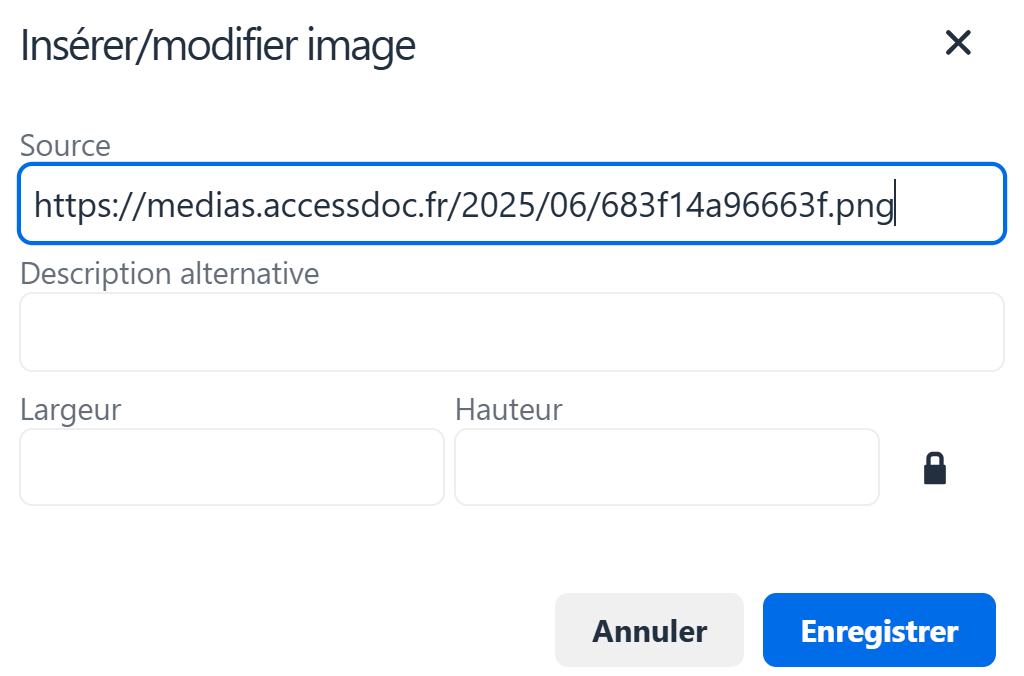
Ajoutez une description détaillée sous une image ou sous l’ensemble des images.
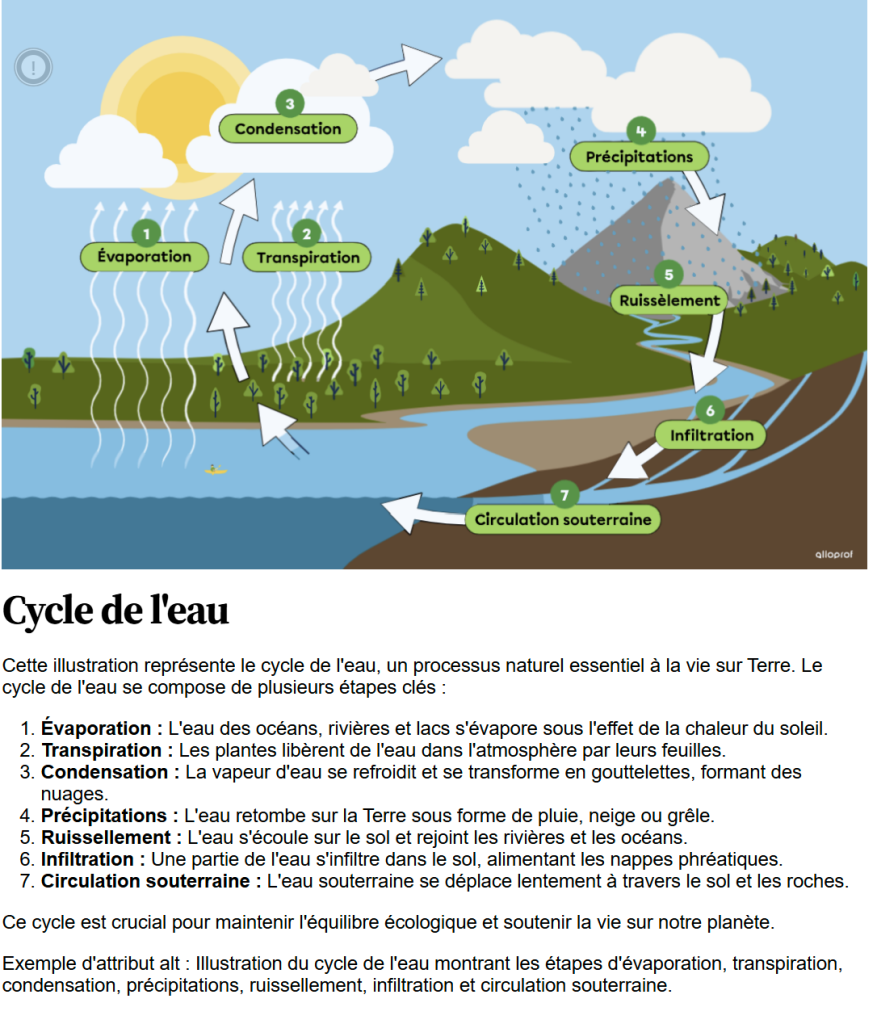
Exemple d’attribut alt : Illustration du cycle de l’eau montrant les étapes d’évaporation, transpiration, condensation, précipitations, ruissellement, infiltration et circulation souterraine.
3. Sur papier (impression)
- Images décoratives :
- Peuvent être omises ou laissées sans description.
- Images informatives (schémas, cartes, graphiques) :
- Non voyant :
- Proposer une version tactile (thermoformée, gaufrage, collage de textures).
- Fournir une description textuelle détaillée, accessible en braille.
- Privilégier des schémas simples, épurés, sans perspective ni surcharge de détails.
- Préférer plusieurs schémas simples à un document complexe (ex : une carte pour les fleuves, une autre pour les montagnes).
- Légendes accessibles en braille ou gros caractères selon le besoin.
- Malvoyant :
- Imprimer en grand format (A3 si possible), police ≥14 points, contraste maximal (texte noir sur fond blanc).
- Utiliser des couleurs très contrastées, des traits épais, des éléments bien différenciés.
- Isoler et séparer les éléments superposés pour plus de lisibilité.
- Les télé-agrandisseurs permettent de lire et d’agrandir les documents papier.
- Non voyant :
- Cartes et schémas :
- Adapter la conception en fonction de l’âge, du reste visuel et des capacités de l’élève (maîtrise du braille, exploration tactile, etc.).
- Les services spécialisés peuvent produire des cartes en relief pour les besoins spécifiques.
4. Bonnes pratiques spécifiques pour cartes et schémas
- Description détaillée :
- Toujours accompagner chaque carte ou schéma d’une légende textuelle précise, accessible en format numérique ou braille.
- Décrire les éléments essentiels, leur position, leur relation spatiale, et donner un équivalent textuel complet pour les images complexes.
- Version tactile :
- Utiliser thermoformage, gaufrage, collage de textures pour permettre une exploration tactile.
- Privilégier la simplicité, éviter la perspective et la surcharge5.
- Limiter la surcharge visuelle :
- Utiliser des traits épurés, des contrastes forts, et séparer les éléments pour une lecture facilitée.
- Outils adaptés :
- Utiliser des plateformes de création de cartes et schémas accessibles, transcription audio ou braille, supports numériques compatibles avec lecteurs d’écran.
5. Tableau synthétique
| Type d’image / adaptation | Sur écran (ordinateur/tablette) | Sur papier (impression) |
|---|---|---|
| Image décorative | Masquée pour les lecteurs d’écran (alt="") | Omettre ou laisser sans description |
| Image informative simple | Texte alternatif concis, compatible lecteurs d’écran | Impression agrandie, contraste fort, police ≥14 pts |
| Image informative complexe | Description détaillée, structurée, outils tactiles numériques | Gaufrage tactile, description textuelle jointe, braille |
| Schéma/carte scientifique | Description textuelle, outils adaptés, carte vectorielle, interactif | Version tactile, schémas simplifiés, légendes adaptées |
| Carte de géographie | Description structurée, carte interactive accessible, audio, braille | Tactile (gaufrage), grand format, contraste fort, braille |
En résumé :
Pour chaque image, schéma ou carte, identifiez son utilité et adaptez la présentation selon le support et le type de handicap. Sur écran, privilégiez l’accessibilité numérique, la description textuelle et les outils interactifs. Sur papier, utilisez le tactile pour les non voyants et l’agrandissement/contraste pour les malvoyants, en veillant à toujours fournir une description complète et structurée des éléments essentiels
Tableaux accessibles
Tableaux dans Word
- Utiliser les outils de mise en forme pour définir les en-têtes de lignes/colonnes.
- Ajouter un titre de tableau et une légende explicite.
- Éviter les fusions de cellules complexes.
Tableaux HTML
- Utiliser les balises
<thead>,<th>,<caption>et les attributsscope. - Ajouter un résumé du tableau au-dessus ou en dessous.
- Prévoir une version linéarisée si le tableau est complexe.
Tableaux imprimés
- Inclure un titre explicite et une légende complète.
- Assurer un bon contraste texte/fond.
- Éviter les tableaux trop denses ou avec de nombreuses fusions de cellules.